01 · 運営者 · 登録・ログインが必要
日程を作り、公開リンクを共有する
団体の「練習日程を追加」から、日付・開始・終了を入力します。場所やタイトル、定員は必要に応じて設定できます。
メンバーに登録なしで回答してもらう場合は、「外部に公開する」をONにして登録。日程詳細の「共有」から、いつものLINEへリンクを送ります。
LINEへ送る案内文を見る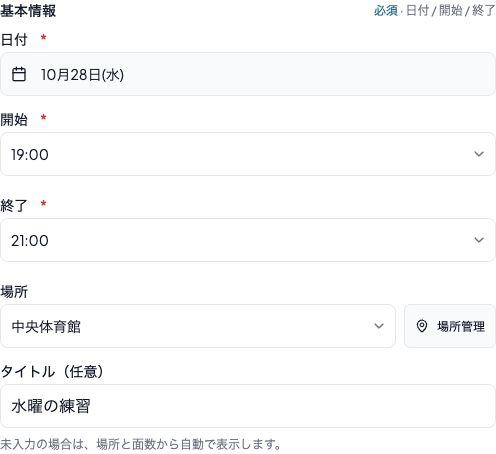
迷った画面から、すぐ確認
日程作成からメンバーの出欠回答まで、実際の画面と短い手順で確認できます。運営者も回答するメンバーも、必要なところからご覧ください。
運営者と回答するメンバーで、使う画面が異なります。まずは次の1回の活動で、流れを確かめてみましょう。
画像は開発環境で撮影したデモ画面です(2026年10月16日)。団体・参加者は架空のデータです。
01 · 運営者 · 登録・ログインが必要
団体の「練習日程を追加」から、日付・開始・終了を入力します。場所やタイトル、定員は必要に応じて設定できます。
メンバーに登録なしで回答してもらう場合は、「外部に公開する」をONにして登録。日程詳細の「共有」から、いつものLINEへリンクを送ります。
LINEへ送る案内文を見る02 · 回答するメンバー · 公開日程なら登録不要
メンバーはLINEなどで届いた公開リンクをブラウザで開きます。アプリを入れたり、アカウントを作ったりする必要はありません。
「お名前」を入力し、参加・未定・不参加を選んで送信します。コメントは任意です。回答を変更するときは、同じ端末・ブラウザで開いて確認してください。
回答変更や登録の条件を確認する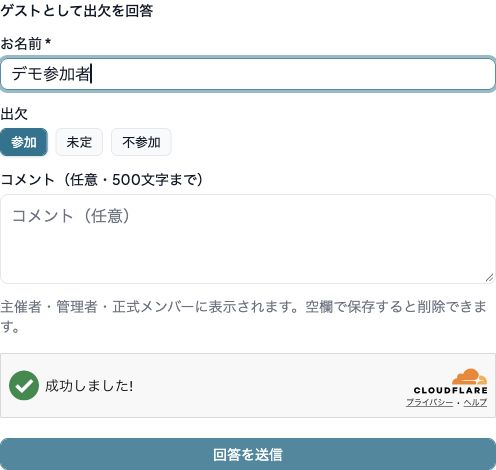
03 · 運営者 · 団体内の日程詳細で確認
定員と「キャンセル待ちを受け付ける」を設定すると、参加表明の順に枠と待機列を整理します。空きが出ると、待機している人が順番に繰り上がります。
画像は定員2人に4人が参加を希望した例です。団体内の日程詳細では、待機中の人に「キャンセル待ち」と表示されます。登録なしの回答者への連絡は、主催者から行ってください。
満員・繰り上げ・締切後の運用を見る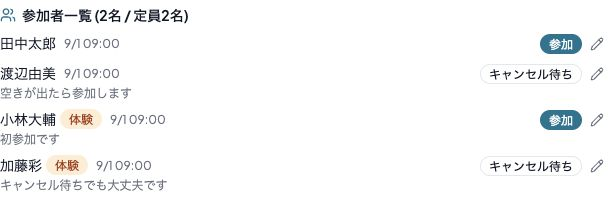
各ガイドは3ステップです。確認後、そのまま操作画面へ進めます。
約20秒
団体名と活動内容を入力して、運営を始める場所を作ります。
約40秒
LINEやメモの日程を貼り付け、確認して一括登録します。
約20秒
登録した日程の回答リンクを、いつものグループへ送ります。
約20秒
公開日程なら、アプリやアカウントなしで回答できます。
約30秒
未回答人数を確認し、個人名を含まない回答依頼文を共有します。
約30秒
定員を設定すると、参加順にキャンセル待ちを自動判定します。