01 / 選び方
目的に合わせて、4つの方法から選ぶ
LINEの日程調整を使う
複数の候補日から、参加しやすい日を決めたいときに。
候補日を選んでトークへ送り、メンバーに○・△・×で回答してもらいます。開催日を決める前の予定合わせに使えます。
LINEカレンダーで予定を共有する
開催日が決まっていて、LINE内で予定と出欠を確認したいときに。
トークルームの共有カレンダーへ予定を作り、参加者を招待します。招待されたメンバーは予定の詳細から参加・不参加を回答できます。
LINEのトークへ返信してもらう
少人数で、主催者が返信を無理なく確認できるサークルに。
案内に日時と回答期限を書き、参加・未定・欠席を返信してもらいます。主催者が回答をまとめ、変更があれば人数を数え直します。
LINEと出欠管理ツールを併用する
練習が複数ある、定員やキャンセル待ちを管理したいサークルに。
会話はLINEで続け、日程ごとのリンクから回答してもらいます。SquadNoteの公開日程ならメンバー登録は不要で、回答と参加人数を一覧で確認できます。
少人数で開催頻度が低く、主催者が回答を無理なく確認できるなら、LINEの返信をまとめる運用も選択肢です。慣れた方法を、急いで変える必要はありません。
一方、次のような確認が増えてきたら、会話と出欠の一覧を分ける方法を検討できます。
- 複数の日程への返事が、同じトークに混ざる
- 定員を超えたとき、誰が先に回答したか確認し直す
- 予定変更のたびに、参加人数を数え直す
大切なのは、全員に新しいアプリを使ってもらうことではなく、その日程の最新の出欠を、どこで確認するかが決まっていることです。
LINEだけで出欠確認する手順
以下はスマートフォンのLINEを想定した手順です。2026年10月29日にLINE公式ヘルプを確認してまとめています。端末やアプリのバージョンで利用できる機能・表示が異なるため、見つからない場合は各公式ヘルプを確認してください。
候補日を決める:LINEの日程調整
- スマートフォンのグループトークを開き、下部の[+]から[日程調整]を選びます。
- イベント名と内容を入力し、[日程選択]で候補日を選びます。[メンバー招待]から案内を送ります。
- 受け取ったメンバーは案内の[今すぐ確認]→[回答する]を開き、候補日ごとに○・△・×を選びます。主催者は日付を開いて回答状況を確認します。
決まった予定の出欠を取る:LINEカレンダー
- グループトーク下部の[+]→[カレンダー]を開き、日時や場所などの予定を入力します。トークルームから作る予定は共有カレンダーに保存されます。
- [招待]で回答してほしいメンバーを選びます。[作成]のあと、トークルームへ通知を送る設定を確認して予定を追加します。
- 招待されたメンバーは通知の[詳細を見る]から参加・不参加を選びます。主催者は予定の招待欄で回答人数を確認します。
LINE内で必要な確認が済むなら、その方法から始められます。継続する練習の定員・キャンセル待ち・運営の分担も一緒に整理したいときは、普段のトークにSquadNoteの回答リンクを送る使い方も選べます。
LINE上の回答とSquadNoteの日程は自動で同期されません。同じ練習の回答先を一つに決め、メンバーへ案内してください。
参加人数と名前は、どこで確認する?
作成した後は、使った機能に合わせて回答を見る場所を開きます。トークの返信や既読と、日程への回答を混ぜないことが確認の近道です。
日程調整:候補日ごとの回答を見る
- トークの日程メッセージで[今すぐ確認]を開き、イベント詳細を表示します。
- 確認したい候補日の日付をタップし、その日の回答状況を開きます。
- 誰がその候補日に回答しているか、○・△・×の回答を確認します。複数の候補日がある場合は、開催したい日ごとに確認します。
候補日への回答を、確定した練習への参加表明と混同しないようにしましょう。開催日が決まったら、最終の日時と回答先を案内します。
LINE公式:日程への回答・回答状況の確認LINEカレンダー:予定詳細の招待欄を見る
- トークに届いた予定の通知で[詳細を見る]を開きます。
- 予定詳細の[招待]内で、参加・不参加の数を確認します。
- 招待欄のメンバー表示と回答を確認します。招待した人数と、参加と回答した人数は分けて扱います。
トークの既読数や招待人数は、参加人数ではありません。出欠の確認には予定詳細の回答を使います。
LINE公式:予定の出欠登録・確認02 / 準備
案内を送る前に、5つだけ決めておく
- 日時と場所
- 開催日・開始と終了の時間・施設名をまとめます。コート番号や面数も、必要な場合は添えます。
- 定員
- 参加できる人数を先に決めます。定員を設けない場合も、そのことが伝わる案内にします。
- 回答期限
- いつまでに回答してほしいかを明記します。未定の人がいつまでに参加・欠席を確定するかも決めておきます。
- キャンセルと繰り上げ
- 欠席に変わった場合の連絡先、定員を超えた場合の順番、繰り上げ後の確認方法を決めます。
- 回答を集める場所
- 同じ日程の回答先は1つにします。LINEの返信と別ページの両方で受け付けると、照合の手間が増えます。
03 / 案内文
LINEに送る案内文の例
出欠ページを併用する場合の例です。[ ]を自分の練習内容に置き換え、設定した締切やキャンセル待ちのルールと一致させてから送ってください。
選択してコピーできるテンプレート
【次回の練習・出欠確認】
日時:[開催日][開始時間]〜[終了時間]
場所:[施設名・コート]
定員:[人数]名
参加費:[金額・支払い方法]
回答期限:[日付・時間]

参加・未定・欠席は、以下のページで回答してください。
[日程のURL]

予定が変わった場合も、同じページで回答を変更してください。
締切後の変更・不明点は、[主催者への連絡方法]までお願いします。
キャンセル待ちのルール:[受付順・繰り上げ後の確認方法]
LINEの返信だけで集める場合は、回答先を「このトークへ参加・未定・欠席を返信」に置き換えます。同じ日程で複数の回答先を案内しないようにします。
04 / 試してみる
SquadNoteなら、次の1回から試せます
普段の連絡はLINEで続けながら、公開日程のリンクで出欠を集められます。運営者は登録・ログインが必要ですが、公開日程に回答するメンバーはアプリのインストールもログインも不要です。
- 1
運営者が団体と日程を作る
日時・場所を入力し、必要な定員と締切を設定。団体外の人も回答できる公開日程にして、共有する情報を確認します。
- 2
LINEへその日程のURLを送る
上の案内文にURLを添えます。今回の回答先はこのページ、と明記すれば、グループの会話を移す必要はありません。
- 3
集まった回答と参加人数を確認する
メンバーはブラウザから名前と出欠を入力。主催者は日程ページで一覧を確認します。次回も使うかは、1回使ってから決められます。
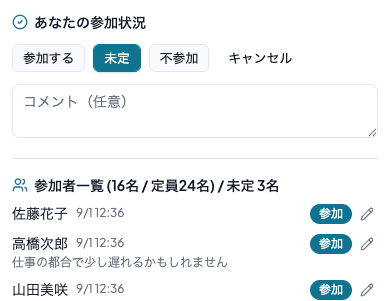
公開回答の変更には利用した端末・ブラウザなどの条件があります。締切後や操作できない場合の連絡先も案内しておくと安心です。LINEのトークや友だち一覧を自動で読み込む機能ではありません。
運営者として無料で始める架空の日程の操作例です。実際の日程への回答は送信されません。
05 / よくある質問
LINEの人数確認・ツールの料金・登録について
LINEの出欠確認で、回答した人や参加人数はどこで見ますか?
日程調整では、イベント詳細から候補日の日付を開いて回答状況を確認します。LINEカレンダーでは、通知の[詳細を見る]を開き、招待欄の参加・不参加の数とメンバー表示を確認します。招待人数やトークの既読数を参加人数として数えないようにしましょう。
LINEの日程調整とLINEカレンダーはどう使い分けますか?
複数の候補日から開催日を決めるなら日程調整、開催日が決まった予定をトークルームで共有して出欠を取るならLINEカレンダーが選択肢です。まずLINE内の標準機能で必要な運用ができるか確認できます。
無料で使えますか?
現在、SquadNoteの基本機能は無料です。練習日程の作成、出欠管理、定員・キャンセル待ち、LINEへのリンク共有を利用できます。
メンバー全員の登録が必要ですか?
運営者は登録・ログインが必要です。公開日程に回答するメンバーは、共有リンクを開いて表示名と出欠を入力でき、アプリやアカウントは不要です。
LINEの返信を自動で集計しますか?
LINEのトークを自動で読み込む機能ではありません。日程のURLをLINEで共有し、そのページに入力された回答をSquadNoteで集計します。
回答は後から変更できますか?
公開回答の変更には、回答に使った端末・ブラウザなどの条件があります。回答期限を過ぎた場合や変更できない場合は、主催者へ連絡してください。案内文にも連絡先を添えておきましょう。
自分のサークルに合うか、もう少し知る
SquadNote運営が、提供中の機能と開発者主催サークルでの利用事例をもとにまとめたガイドです。事例は第三者による評価ではありません。施設の利用条件や団体独自のルールは、各主催者が確認してください。