01 / Plan
快速创建日程
可以逐条添加,也可以利用已有内容一次创建多个日程。
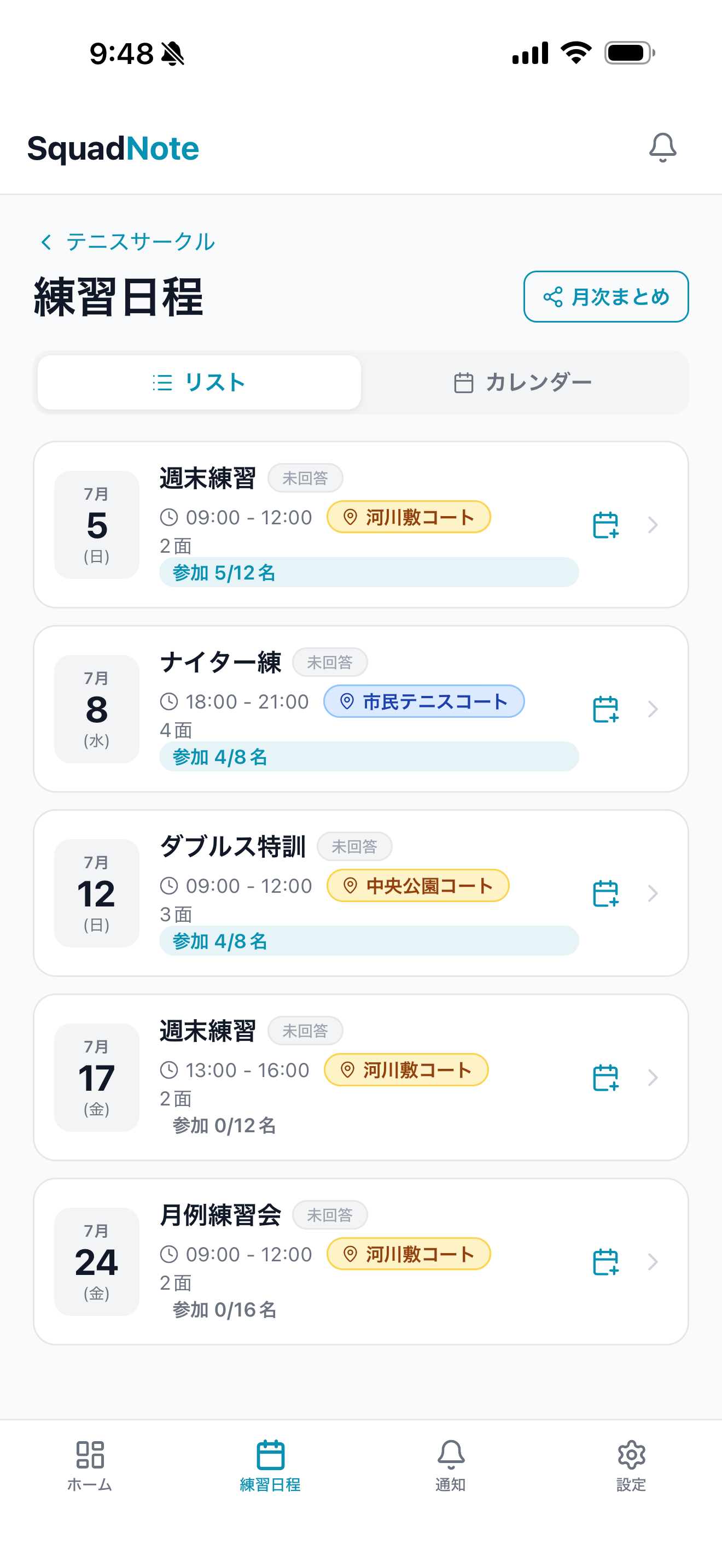
日历与多日程创建
在月历中查看安排,并一次创建多个练习。
从聊天或备忘录导入
粘贴包含日期和时间的文字,确认解析结果后批量创建。
常用地点与模板
保存常用地点、时间和人数上限,在下次创建时重复使用。
设置每场练习的详情
可按需设置负责人、截止时间、人数、场地数、标签和备注。
按照运营流程
不止是一次性的日程投票,也能持续管理每周、每月的团队活动。
01 / Plan
可以逐条添加,也可以利用已有内容一次创建多个日程。
在月历中查看安排,并一次创建多个练习。
粘贴包含日期和时间的文字,确认解析结果后批量创建。
保存常用地点、时间和人数上限,在下次创建时重复使用。
可按需设置负责人、截止时间、人数、场地数、标签和备注。
02 / Collect
减少成员操作,同时让负责人清楚掌握整体情况。
公开练习中,成员输入显示名称即可在浏览器回答。
按回答查看人数和成员,并确认尚未回答的人数。
超过上限的参加回答按顺序进入候补,有空位时自动递补。
可设置回答期限,并清楚显示练习已结束或已取消。
03 / Share
无需增加新的聊天工具,可继续使用LINE、微信或其他群聊。
创建后或在日程详情中,通过分享菜单或复制发送链接。
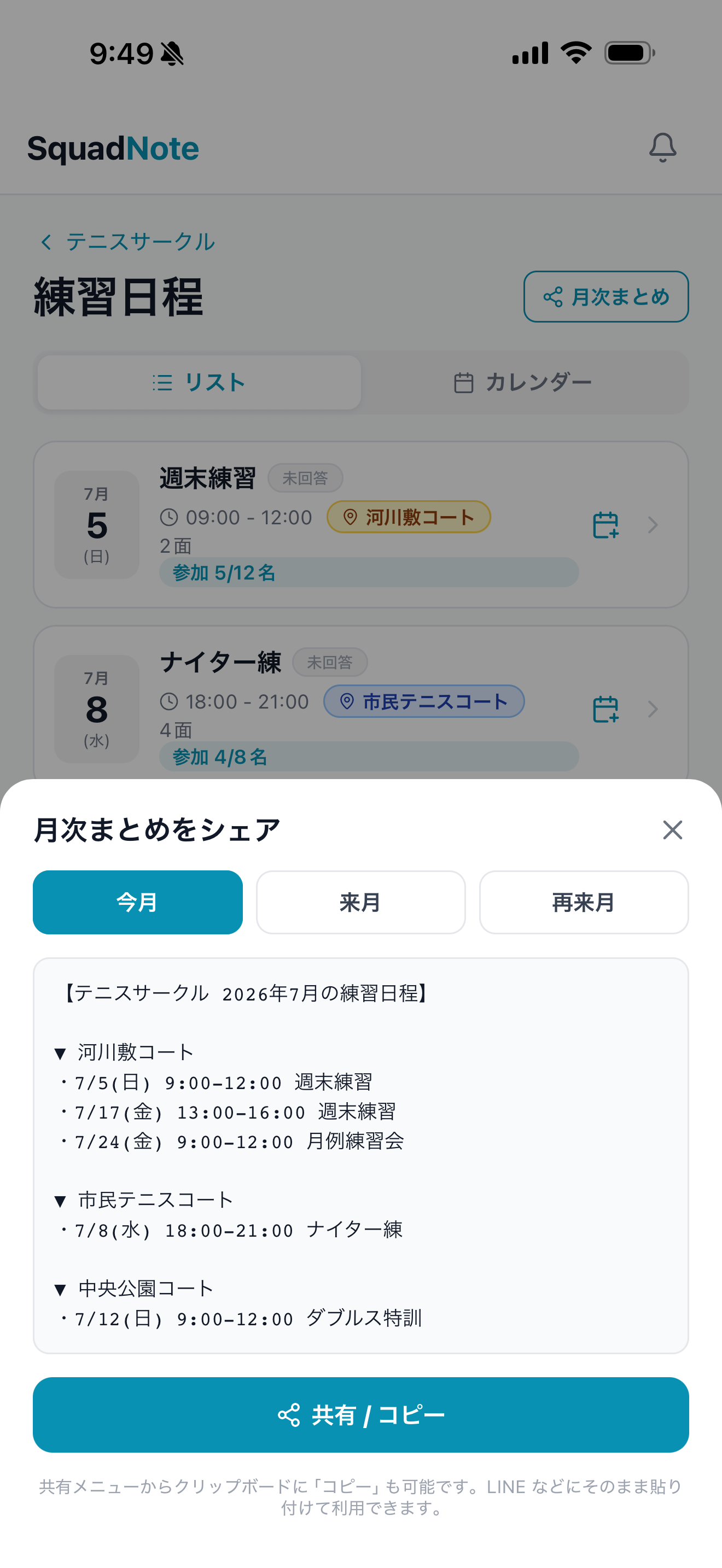
按月份和地点整理多个练习,再以清晰的格式分享到群聊。
生成不含成员姓名的提醒文字,并分享到常用群聊。
应用用户可收到日程变更、取消和候补转正通知。
需要安装应用并允许通知
04 / Operate
把工作分配给多位负责人,不让所有任务集中在一个人身上。
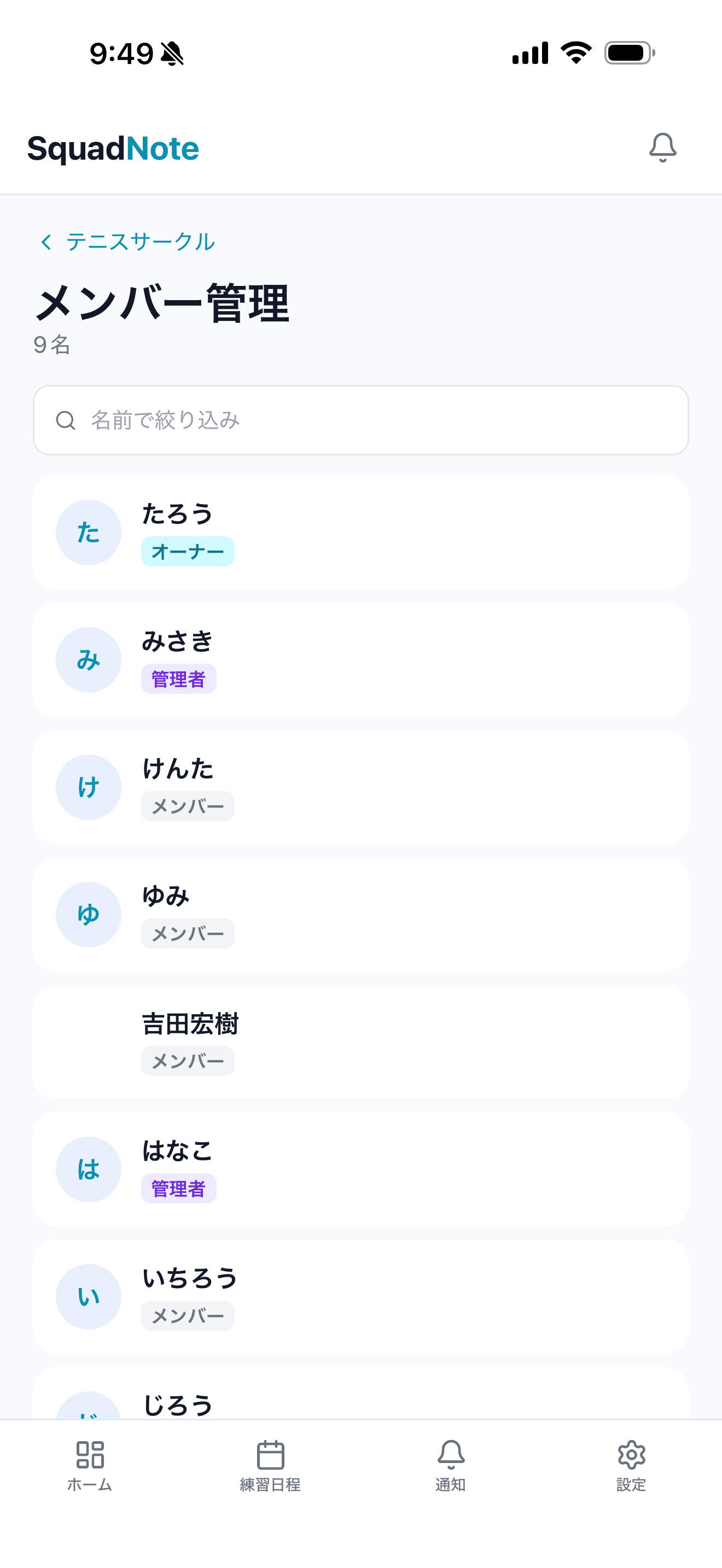
按照角色划分权限,由多位负责人共同管理日程。
邀请成员,并管理注册成员的显示名称和权限。
负责人可根据场景选择浏览器或手机应用。
公开页面和主要使用流程支持三种语言。
截图为日语界面。随着产品改进,功能和画面可能会更新。
两种简单的使用方式
登录并创建团队后,完成日程创建、分享和回答确认。
公开练习无需安装应用或创建账号。
无需账号回答仅适用于公开练习。推送通知需要安装iPhone或Android应用并允许通知。部分管理操作仅限所有者和管理员。
FAQ
不需要。公开练习可从分享链接进入,只填写显示名称即可回答。希望集中查看团队日程的成员可以选择使用账号。
不需要。日常沟通继续留在LINE、微信或常用群聊中,只需把SquadNote回答链接和月度汇总分享到同一个群。
启用候补后,后续参加回答将按顺序进入队列。有空位时,下一位成员会自动转正。
可以。主要管理功能可在网页浏览器中使用。需要移动端操作或推送通知时,可选择iPhone或Android应用。